En bref
- 🎯 Convertir vidéo en vidéo en MP4 évite les “ça ne se lit pas” au pire moment.
- ⚙️ Le format MP4 tient l’équilibre entre qualité vidéo et poids du fichier.
- 🧠 Une bonne conversion vidéo, c’est un choix de codec vidéo, de débit et de fps, pas un clic au hasard.
- ✂️ Couper, pivoter, rogner, désentrelacer : ces réglages sauvent un export “moche”.
- 🚀 Un outil conversion MP4 en ligne peut suffire, un logiciel conversion devient utile dès que ça se répète.
Tu peux avoir le meilleur message du monde. Si la vidéo refuse de se lire, c’est fini. C’est là que convertir la vidéo en mp4 devient un geste simple, presque banal, mais décisif. Dans les faits, convertir vidéo vers une vidéo en MP4, c’est arrêter de perdre du temps à expliquer “essaie sur un autre appareil” et reprendre le contrôle de ton contenu.
Le format MP4 passe partout : téléphone, ordinateur, plateformes sociales, lecteur intégré d’un site. Et surtout, il sait être léger sans massacrer la qualité vidéo, si la compression vidéo est bien réglée. Le piège, c’est de confondre vitesse et maîtrise : un clic “convertir” peut te donner un MP4… et te ruiner le son, l’image, ou la fluidité.
Alors la vraie question est brutale : tu veux juste “que ça marche”, ou tu veux que ça soit propre ? Parce que la différence se joue sur trois leviers : codec vidéo, débit, fréquence d’images. Ce texte te guide pour transcoder vidéo sans te raconter d’histoires. Et ensuite, tu publies. Point.
Convertir la vidéo en mp4 sans te saboter
La plupart des blocages ne viennent pas de la vidéo. Ils viennent d’un choix flou. Tu prends un outil, tu cliques, tu pries. Puis tu t’énerves quand le rendu bave, quand ça saccade, ou quand le fichier devient énorme.
Décide maintenant : ton objectif, c’est compatibilité, poids, ou qualité vidéo maximale ? Tant que ce n’est pas clair, ta conversion vidéo sera un casino.
Pourquoi le format MP4 est le choix “zéro friction”
Le format MP4 est l’option qui évite les discussions inutiles. Il s’ouvre partout, il se charge vite, et il colle aux standards des plateformes comme YouTube, Instagram, TikTok ou Facebook. Tu réduis les risques, tu augmentes la diffusion.
Et si ton but est de partager, vendre, présenter, enseigner, alors tu n’as pas besoin d’un fichier “exotique”. Tu as besoin d’un fichier qui s’ouvre. Toujours. C’est ça, la performance silencieuse.
Tu veux voir le geste simple, clair, sans blabla ? Regarde une démo orientée conversion.
Convertir vidéo en mp4 en 3 étapes, mais avec des choix intelligents
Oui, ça peut se faire en trois actions. Non, ça ne doit pas se faire en mode automatique si tu tiens à ton rendu. Le bon réflexe : tu convertis, puis tu ajustes, puis tu exportes. Dans cet ordre.
Étape 1 : importer sans perdre la tête
Glisse-dépose ta vidéo dans un convertisseur en ligne ou importe depuis ton ordinateur. Certains outils te laissent aussi partir d’une URL, pratique quand le fichier est déjà hébergé. Si tu bosses souvent sur mobile, les options via QR peuvent te faire gagner du temps.
Tu n’es pas en train “d’uploader un fichier”. Tu es en train de poser la première pierre de ton rendu final. Donc vérifie : la vidéo est complète, non corrompue, et dans sa meilleure version.
Étape 2 : convertir et personnaliser les réglages qui comptent
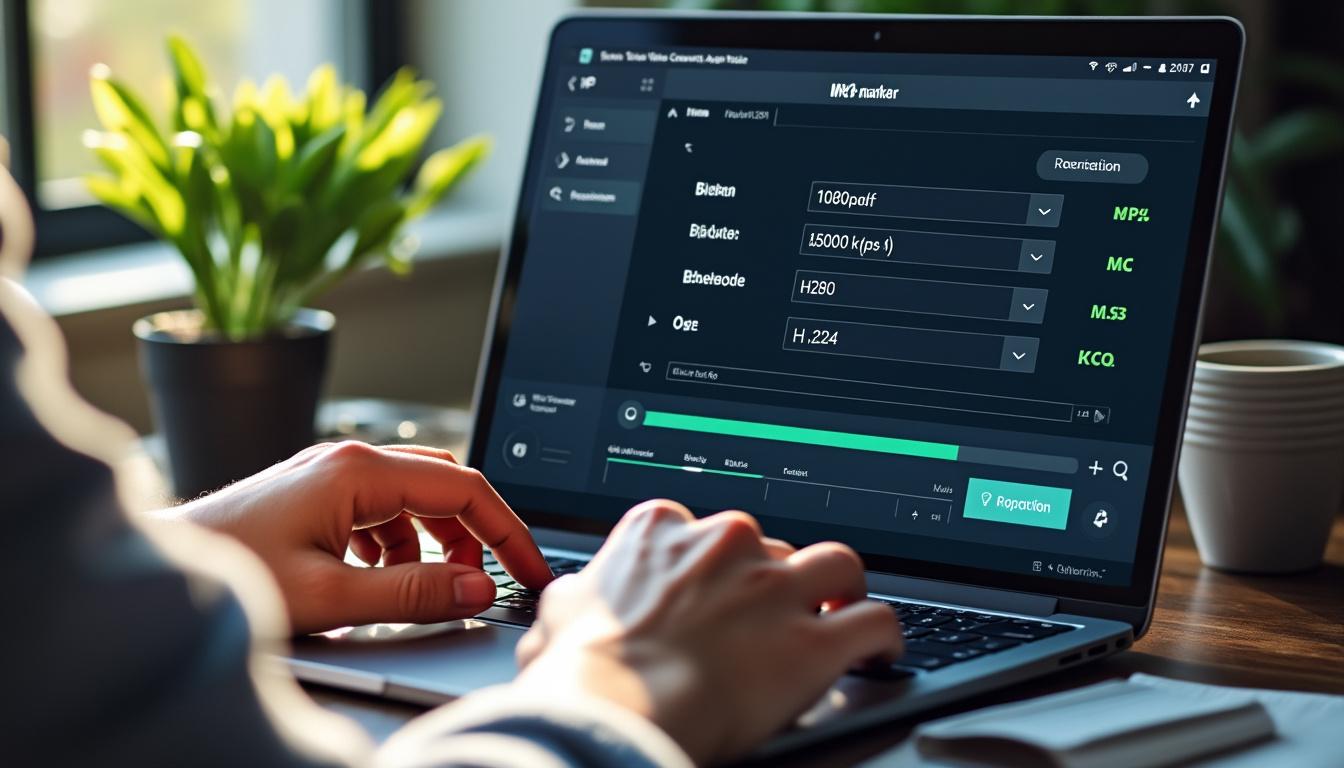
Le moment clé, c’est ici. Un outil conversion MP4 sérieux te donne des réglages simples mais puissants : résolution, fps, débit, et choix du codec vidéo. Même si l’outil démarre la conversion vidéo automatiquement, reprends la main.
Pose-toi une question qui dérange : ta vidéo doit-elle être “légère” ou “impeccable” ? Les deux, c’est possible, mais pas sans arbitrage.
Étape 3 : exporter en MP4 et vérifier comme un pro
Exporte en MP4, puis teste sur au moins deux supports : smartphone et ordinateur. Vérifie l’image, le son, et la fluidité. Si ton fichier est destiné au web, teste aussi le chargement en réseau mobile.
Une vidéo publiée sans test, c’est comme un rendez-vous important sans miroir avant de sortir. Tu peux le faire. Tu vas le regretter.
Si l’objectif est aussi de faire grandir un projet, ça vaut le coup d’optimiser la diffusion et la présence : booster une fiche Google peut transformer la visibilité locale d’un contenu vidéo bien formaté.
Réglages avancés pour convertir la vidéo en mp4 avec une vraie qualité vidéo
Quand une vidéo sort “moche”, ce n’est pas un mystère. C’est un paramètre mal choisi. Tu n’as pas besoin de connaître tout le cinéma. Tu as besoin de comprendre quatre manettes.
Résolution, débit et compression vidéo : le trio qui décide du poids
La résolution, c’est la taille de l’image (480p, 1080p, 4K, jusqu’à 8K selon les outils). Le débit vidéo (en kbps) est le robinet : plus tu ouvres, plus c’est lourd, plus c’est propre. La compression vidéo, c’est l’art de réduire sans détruire.
Une règle simple : pour les réseaux sociaux, mieux vaut une bonne 1080p fluide qu’une 4K mal compressée. Le prestige ne compense jamais une image qui bave.
Fréquence d’images (fps) : fluidité ou saccades, tu choisis
24 fps donne un rendu plus “ciné”. 30 fps est le standard polyvalent. 60 fps devient intéressant pour du sport, des gestes rapides, ou du gameplay. Si tu convertis à l’aveugle, tu peux créer des saccades alors que la source était propre.
Le détail qui tue : ne “gonfle” pas une vidéo 24 fps en 60 fps pour faire “mieux”. Tu risques juste de fabriquer de l’artifice.
Codec vidéo : le cerveau de ton encodage
Le codec vidéo dicte la façon dont l’image est encodée. H.264 reste l’option ultra compatible. H.265 (HEVC) compresse mieux à qualité similaire, mais peut être moins universel selon certains usages. Le bon choix dépend de ta cible : lecture partout, ou fichier plus léger à qualité égale.
Tu veux arrêter de subir ? Choisis ton codec comme tu choisis un itinéraire : selon la destination, pas selon l’ego.
Audio : canaux, codec audio, normalisation
Le son ruine plus de vidéos que l’image. Mets en stéréo si tu ne sais pas, et évite les réglages exotiques. La normalisation audio peut sauver un niveau trop bas, et la désactivation de piste audio est utile si tu veux publier sans son.
Un bon MP4, c’est une image correcte et une voix claire. Le reste, c’est du décor.
Outils pratiques : couper, pivoter, rogner avant la conversion MP4
Beaucoup veulent “convertir” alors qu’ils doivent d’abord “nettoyer”. Un outil qui permet d’éditer avant export te fait gagner des heures. Et surtout, il t’évite de publier une vidéo bancale.
Couper une vidéo avec des horodatages propres
Coupe en indiquant des temps précis au format HH:MM:SS. Exemple : 00:02:23 pour garder à partir de 2 minutes 23. Ça paraît basique. C’est pourtant le réflexe qui sépare une vidéo dynamique d’un contenu qui traîne.
Chaque seconde inutile fait fuir quelqu’un. Tu veux convaincre ? Coupe.
Pivoter, inverser, rogner, désentrelacer : les “petites” options qui sauvent tout
Pivoter corrige un tournage mal orienté. Inverser crée un effet miroir utile pour certaines caméras. Rogner enlève des bords moches ou des éléments gênants. Désentrelacer améliore des sources anciennes ou capturées dans des formats qui “lignent” l’image.
Le message est simple : l’export MP4 ne compense pas une source sale. Tu nettoies, puis tu transcoder vidéo proprement.
Tableau de réglages recommandés pour un outil conversion MP4
Tu veux du concret ? Bien. Mais lis ça comme un coach : ce tableau ne décide pas à ta place, il te donne un cadre pour arrêter d’hésiter.
| 🎬 Usage | 📐 Résolution | 🎞️ fps | ⚙️ Codec vidéo | 📦 Débit vidéo (repère) | 🎧 Audio |
|---|---|---|---|---|---|
| 📱 Réseaux sociaux | 1080p | 30 | H.264 | 6 000 à 10 000 kbps | Stéréo, AAC, normalisation ✅ |
| 💼 Présentation pro | 1080p ou 4K | 30 | H.264 (compatibilité) ou H.265 (poids) | 10 000 à 25 000 kbps | AAC, niveau stable 🎯 |
| 🎮 Action, sport, gestes rapides | 1080p | 60 | H.264 | 12 000 à 20 000 kbps | AAC, stéréo 🔊 |
| 🗄️ Archivage qualité | 4K | 30 ou 60 | H.265 | 25 000 à 60 000 kbps | AAC ou piste conservée 💾 |
Tu as repéré ta ligne ? Alors arrête de bricoler. Tu règles, tu exportes, tu testes. La discipline, c’est ce qui crée la liberté.
Choisir entre outil en ligne et logiciel conversion : le vrai critère
Le débat “en ligne ou logiciel” est souvent une excuse pour repousser. Le vrai critère est plus simple : est-ce que tu le fais une fois, ou toutes les semaines ? Si c’est ponctuel, un outil web suffit. Si c’est récurrent, un logiciel conversion te fait gagner du temps, de la constance, et du contrôle.
Et si tu construis un projet, la conversion n’est qu’une pièce du puzzle. Pour structurer une démarche plus large, développer un actif numérique peut aider à penser distribution, contenu et régularité, pas juste “un export”.
Petite histoire vraie dans l’esprit : Malik et la vidéo qui ne passait nulle part
Malik avait une vidéo de formation tournée en MOV. Impossible à lire chez deux clients, et il a perdu une vente. Il a décidé de convertir la vidéo en mp4, puis d’ajuster fps et débit pour garder une qualité vidéo propre.
Résultat : une vidéo en MP4 légère, lisible partout, et un envoi qui ne crée plus de stress. Ce qui a changé ? Pas la technique. La décision de faire simple et fiable.
Tu veux un aperçu des réglages qui jouent vraiment sur la taille et la qualité ? Cherche une démo orientée bitrate et codec.
Plan d’action immédiat pour transcoder vidéo en MP4 propre
Tu n’as pas besoin de motivation. Tu as besoin d’un protocole. Fais ça maintenant, dans cet ordre, sans négocier.
- ✅ Choisis ton objectif : compatibilité ou poids ou qualité vidéo.
- 📥 Importe la source la plus propre possible (pas une version déjà recompressée).
- ⚙️ Fixe la résolution (souvent 1080p), puis fps (30 par défaut, 60 si nécessaire).
- 🎛️ Sélectionne le codec vidéo : H.264 si tu veux zéro surprise.
- 📦 Ajuste le débit vidéo (kbps) selon l’usage, puis lance la conversion vidéo.
- ✂️ Si besoin, coupe au format HH:MM:SS, pivote, rogne, désentrelace.
- 🔍 Teste le MP4 sur deux appareils et en lecture web.
Tu veux que ça devienne facile ? Répète le même process. La répétition crée la maîtrise, et la maîtrise te rend rapide.
Pourquoi convertir vidéo en vidéo en MP4 plutôt que garder MOV ou AVI ?
Parce que le format MP4 évite les problèmes de lecture et colle aux plateformes web. Tu réduis la friction : moins de ‘je n’arrive pas à ouvrir’, plus de ‘ok je regarde maintenant’. Et ce simple détail peut changer le résultat d’une vente, d’un recrutement, ou d’une publication.
Quel codec vidéo choisir pour convertir la vidéo en mp4 sans mauvaise surprise ?
H.264 si tu veux une compatibilité maximale. H.265 si tu veux réduire le poids à qualité équivalente, mais avec un peu plus d’attention à la lecture selon les contextes. Le bon choix, c’est celui qui sert ta diffusion, pas celui qui fait ‘expert’.
Comment régler la compression vidéo pour garder une bonne qualité vidéo ?
Joue sur le débit vidéo (kbps) avant de toucher à tout le reste. Trop bas, ça pixelise. Trop haut, ton fichier devient lourd sans gain visible. Prends un repère par usage, exporte un extrait de 20 secondes, et ajuste. Un test court vaut mieux qu’un export raté de 40 minutes.
Un outil conversion MP4 en ligne suffit-il ou faut-il un logiciel conversion ?
Si c’est occasionnel, l’outil en ligne suffit largement. Si tu convertis souvent, un logiciel conversion devient un investissement de sérénité : profils enregistrés, exports en série, contrôle fin. Le critère n’est pas la tech, c’est la répétition.
Comment couper une vidéo proprement avant l’export MP4 ?
Utilise des horodatages au format HH:MM:SS, par exemple 00:02:23. Coupe tout ce qui n’apporte rien. Une vidéo courte et dense gagne en impact, et la conversion vidéo devient plus rapide et plus légère.