En bref
- 🎯 Enlever filigrane n’est pas un “détail” : c’est la différence entre une image exploitable et une image inutilisable.
- ⚡ Les outils IA savent retirer filigrane, texte, logo et date en quelques secondes, directement dans le navigateur.
- 🖌️ Sur les cas tordus, un pinceau manuel finit le travail sans y passer une heure.
- 📸 Objectif : récupérer une photo sans filigrane sans massacre de qualité ni zones floues.
- 🧠 La vraie question : est-ce une image à toi, ou une image à “emprunter” ? La stratégie change.
Tu vois ce filigrane au milieu de la photo. Il te fixe. Et il te bloque. Enlever filigrane photo, c’est souvent la dernière marche avant de publier, vendre, présenter, ou juste respirer parce que ton visuel redevient propre. Sauf que beaucoup se plantent au même endroit : ils s’acharnent avec une retouche photo approximative, ils grattent, ils floutent, ils abîment… et à la fin l’image crie “trafiquée”.
Le tournant, c’est d’arrêter de faire comme en 2012. En 2026, l’IA sait effacer filigrane en comprenant le fond, les textures, les dégradés, même quand le watermark se fond dans la couleur. Tu téléverses, l’outil détecte, reconstruit, et tu récupères une version propre. Et si une trace résiste, tu passes en mode précision avec un pinceau. Simple. Direct. Efficace. La seule chose qui te manque encore, c’est une méthode nette et un cadre clair pour ne pas faire n’importe quoi.
Enlever filigrane photo : la vérité que personne n’aime entendre
Un filigrane, ce n’est pas juste un obstacle technique. C’est un signal de propriété. Alors avant de vouloir effacer watermark, pose la question que beaucoup esquivent : tu cherches à nettoyer tes images, ou à contourner le travail de quelqu’un d’autre ?
Si c’est ton contenu, ou si tu as une autorisation, tu es dans le bon couloir. Sinon, tu vas gagner 30 secondes et perdre ta crédibilité. Et la crédibilité, ça coûte plus cher qu’un abonnement.
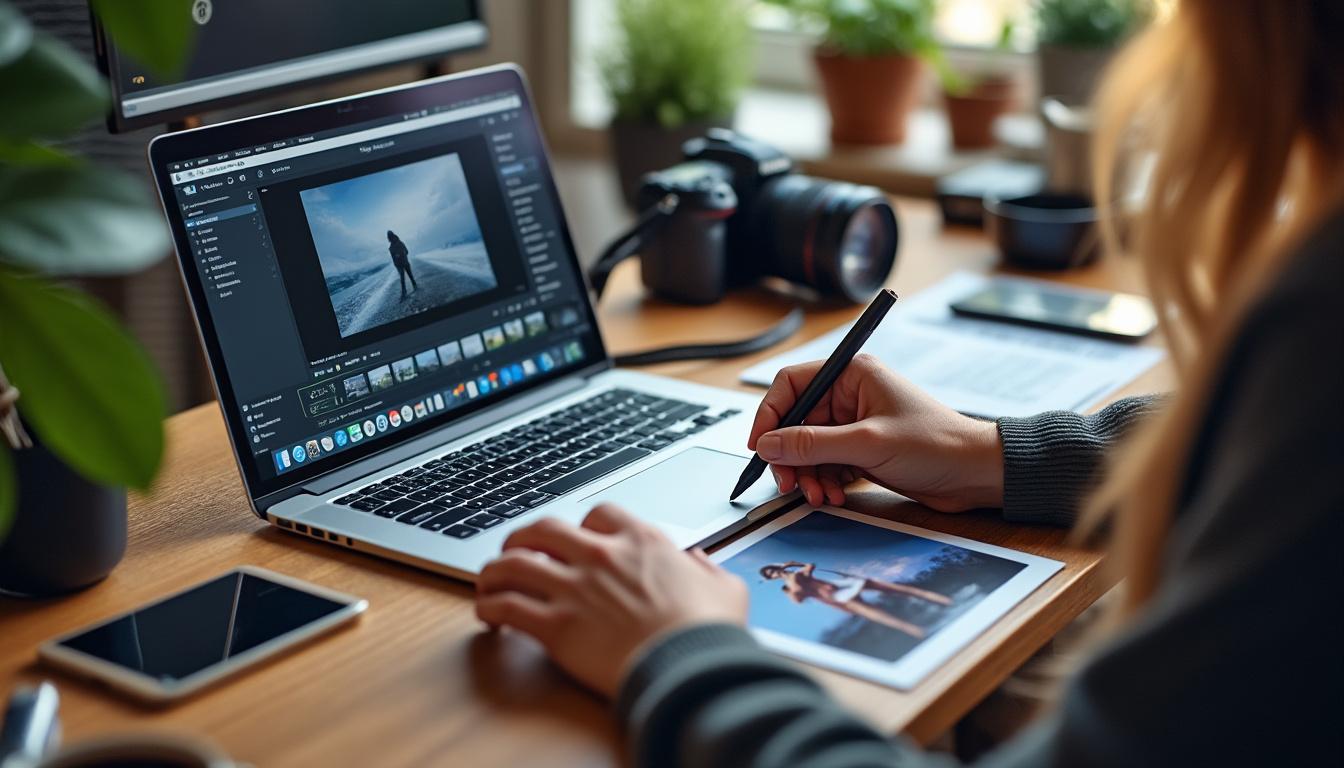
Retirer filigrane : ce que tu refuses peut-être de voir
Le piège classique : croire que “ça passera”. Non. Une image avec un logo semi-transparent, c’est comme une chemise tachée à une réunion importante. Tu peux parler, mais tout le monde voit la tache.
Et quand tu forces avec des méthodes brutales, tu crées pire : halos, bavures, textures plastifiées. Résultat : tu n’as pas une photo sans filigrane, tu as une preuve de bricolage. Le bon objectif, c’est un rendu harmonieux, où le fond est recréé proprement.
Cas réel : Lina, community manager, et le déclic
Lina devait recycler des visuels de campagne pour trois plateformes. Elle passait ses soirées en retouche photo, à “tamponner” à l’aveugle. Elle a testé un outil suppression filigrane IA : détection automatique, puis un petit pinceau sur deux zones récalcitrantes.
Le résultat a tenu en dix minutes. Le vrai gain : son énergie est revenue sur la stratégie, pas sur le grattage de pixels.
Tu veux voir des démos et des comparatifs avant d’agir ? C’est sain. Regarde, puis tranche.
Supprimer filigrane photo : la méthode simple en 4 étapes
Tu veux une procédure qui ne dépend pas de la motivation du jour. Parfait. Voilà un plan court, net, exécutable maintenant pour supprimer filigrane photo en ligne.
- 📤 Téléverse l’image : glisse-dépose ou sélectionne le fichier depuis ton appareil.
- 🧠 Laisse l’IA détecter : l’algorithme repère logo, texte, date, tampon, même complexe.
- 🖌️ Affine au pinceau : sur les bords, les motifs, les zones texturées (pull, cheveux, ciel).
- ⬇️ Télécharge ta photo sans filigrane : compare, choisis la version standard ou HD selon l’usage.
Tu remarques le fil conducteur ? Tu ne “grattes” plus. Tu reconstruis. C’est ce changement qui fait propre.
Quand le pinceau change tout (et quand il te sabote)
Le pinceau, c’est un scalpel. Pas une ponceuse. Deux ou trois passages précis valent mieux que dix frottages larges.
Règle simple : zoom à 200 %, coups courts, et vérification sur fond clair et fond sombre. Si ça tient dans les deux, c’est gagné.
Si l’objectif, c’est aussi de modifier image pour un usage pro, garde une étape de contrôle qualité. Et si tu veux aller plus loin sur l’édition globale, une ressource utile est ce guide de retouche photo et cette page sur modifier image.
Logiciel suppression filigrane : comment choisir sans te faire avoir
Tu n’as pas besoin de “l’outil parfait”. Tu as besoin de l’outil adapté à ton cas. Certains filigranes sont simples. D’autres ont plusieurs couches, des transparences, des détails fins, et se fondent dans le décor.
Alors choisis comme un adulte : critères, test rapide, décision. Pas 27 onglets ouverts et zéro action.
| Critère | Ce que tu veux vraiment | Signal d’alerte |
|---|---|---|
| ⚡ Vitesse | Résultat en quelques secondes sur une image standard | Attente longue sans amélioration visible |
| 🧠 Détection IA | Suppression automatique sans sélectionner la zone | Tout est manuel, tu fais le boulot à sa place |
| 🖌️ Pinceau de finition | Contrôle précis pour les restes de watermark | Aucun outil de correction fine |
| 📸 Qualité | Textures conservées, pas d’effet “peinture” | Zones floues, artefacts, contours bizarres |
| 📱 Compatibilité | Mobile, tablette, desktop, sans friction | Ça casse sur téléphone ou impose une installation louche |
| 🆓 Gratuité | Un quota test clair (ex. quelques images par jour) | “Gratuit” puis paywall au moment du téléchargement |
Un bon logiciel suppression filigrane, c’est celui qui te fait gagner du temps sans laisser de cicatrices. Le reste, c’est du marketing.
Effacer filigrane sans perdre la qualité : les réglages qui font la différence
Tu peux effacer filigrane et ruiner ton image si tu négliges la sortie. La qualité ne se joue pas qu’à la suppression. Elle se joue au téléchargement, à la résolution, et au contrôle final.
Checklist rapide avant de valider :
- 🔎 Zoom 100 % puis 200 % : traque les halos et les motifs répétitifs.
- 🌗 Teste sur deux fonds : clair et sombre, pour voir les défauts cachés.
- 🧾 Vérifie les zones sensibles : peau, ciel, tissus, cheveux, bokeh.
- 📤 Prends la version HD si l’image part en print ou présentation.
- 🧠 Garde l’original : toujours. Tu ne négocies pas avec ça.
Tu veux une approche plus large pour optimiser tes visuels après coup ? Ce guide sur outil suppression filigrane peut s’intégrer à un flux complet d’édition.
Deux usages, deux attitudes
Usage perso : tu veux une image propre, vite, sans prise de tête. Usage pro : tu veux un rendu invisible, répétable, et compatible avec ta charte.
Dans les deux cas, la règle reste la même : si la retouche photo se voit, c’est raté. Point.
Tu veux une autre démo orientée “cas difficiles” ? Regarde ça, puis passe à l’action sans te raconter d’histoires.
Comment enlever filigrane proprement sur un fond texturé (tissu, cheveux, feuillage) ?
Arrête le mode bourrin. Lance d’abord la suppression automatique, puis termine au pinceau avec des coups courts, en zoom 200 %. Le test final se fait sur fond clair et fond sombre : si ça tient sur les deux, ton effacer watermark est propre.
Retirer filigrane sur une capture d’écran de réseau social, c’est différent ?
Oui, parce que les captures sont souvent compressées. Vise une suppression douce, accepte parfois une légère perte de détail, puis compense avec une retouche photo légère (netteté locale, réduction d’artefacts). Le but, c’est une image crédible, pas “chirurgicale”.
Quel outil suppression filigrane choisir entre IA 100 % auto et pinceau manuel ?
Le 100 % auto te sauve sur les cas simples. Le pinceau te sauve sur les cas importants. Le bon choix, c’est un outil qui fait les deux : automatique d’abord, précision ensuite, sinon tu perds du temps ou tu perds la qualité.
Pourquoi certaines tentatives pour supprimer filigrane photo laissent des halos ?
Parce que l’outil a remplacé le filigrane par une texture moyenne, sans reprendre les micro-détails. Solution : repasse localement au pinceau, réduis la zone travaillée, et vérifie les bords. Les halos viennent presque toujours d’une zone trop large.
Après avoir enlevé filigrane, comment éviter que l’image paraisse retouchée ?
Contrôle qualité obligatoire : zoom, double fond, et attention aux zones sensibles (peau, ciel). Si tu dois modifier image pour un usage pro, garde une cohérence globale : contraste, grain, netteté. Une retouche photo invisible, c’est une retouche photo pensée.